ほんと、512MBのメモリじゃまともに動かなくて…。 いろいろ他にも紹介しているサイトがあるので、それのブックマーク的な感じで。
-
memcached入れてみた。でも、使ってないかもw。下記サイト参考にしました。 http://www.u-1.net/2010/09/08/2349/
-
PHP自体を早くする!下記サイト参考にしました。 http://www.icoro.com/201003264808.html 特に考えることなくインストール連打ですね。PHPをコンパイルしてキャッシュしておくらしいです。 普通に体感出来るほど早くなります!
APCを使うためにインストール
sudo yum install php-pear php-devel httpd-devel
APCをインストール。peclはPHP Extension Community Libraryの略っぽいです。
sudo pecl install APC
設定ファイルを書くけど、とりあえずechoで作っておく
echo “extension=apc.so” > /etc/php.d/apc.ini
インストール完了
/etc/init.d/httpd restart
って感じでざざーっと入れていけば、APCが有効になり、WordPressとPHPが早くなりました。
効果の程を見たいときはこんな感じ。apc.phpはAPCの稼働状況を見せてくれるプログラムです。 入れたらブラウザでアクセスしてみてね!
Apache等で指定しているディレクトリにコピー
cp /usr/share/pear/apc.php /var/www/html # これだけでも動くけど、一部変更しておくとなんだか機能が増えるらしいのえd vi /var/www/html
設定で変えるのはこの部分
defaults(‘ADMIN_USERNAME’,‘apc’); defaults(‘ADMIN_PASSWORD’,‘password’); // CHANGE THIS TO ENABLE!!!
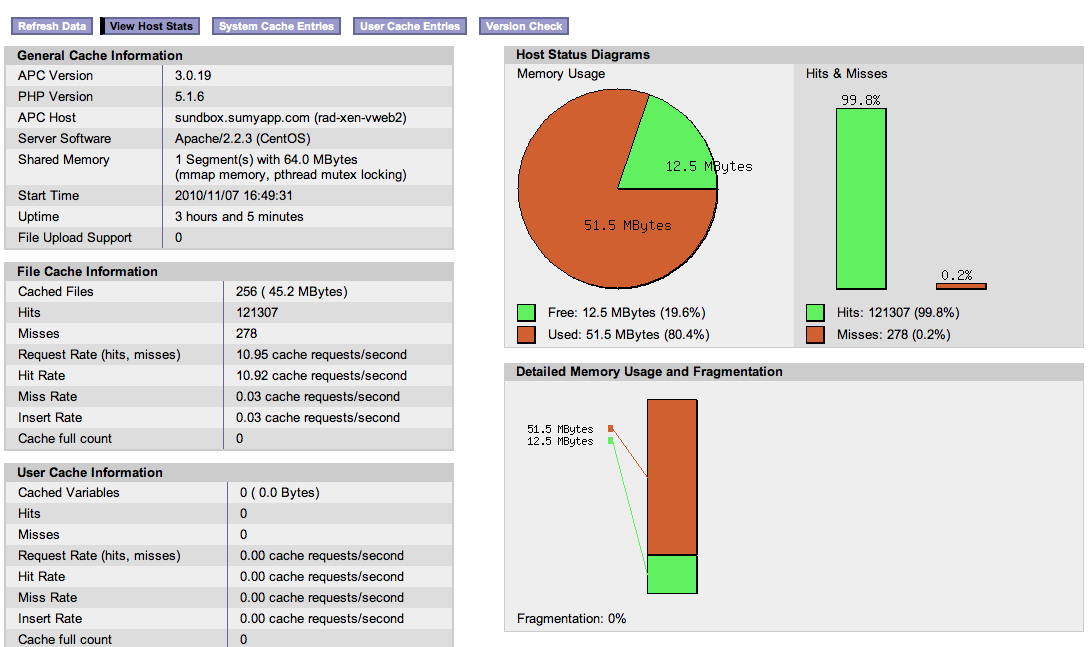
すごいでしょ!でも、初期設定では32Mなんです、APCの最大キャッシュ容量。 でも、WordPressだとトップページ見ただけで30Mぐらい余裕でいっちゃう。 設定変更が必要です。。。
vi /etc/php.d/apc.ini
で、こんな感じ。64の部分が重要。その他は略。デフォルト通りの値をなんとなく指定しています。
extension=apc.so
apc.enabled = 1 apc.shm_size = 64 apc.gc_ttl = 3600 apc.ttl = 3600
Apacheを再起動して終了!
インストール完了
/etc/init.d/httpd restart
私がやってみた感じだと、1つのwordpressブログだと64MBぐらいで十分サクサクです!